
自动化测试工具chrome devtools mcp
简介
chrome官方退出的AI控制chrome的工具,可以使用自然语言驱动浏览器做自动化表单填写、模拟点击事件、获取网络请求,性能,console日志。
前置要求,需要安装nodejs 24
安装
trae
文件 -> 首选项 -> 设置
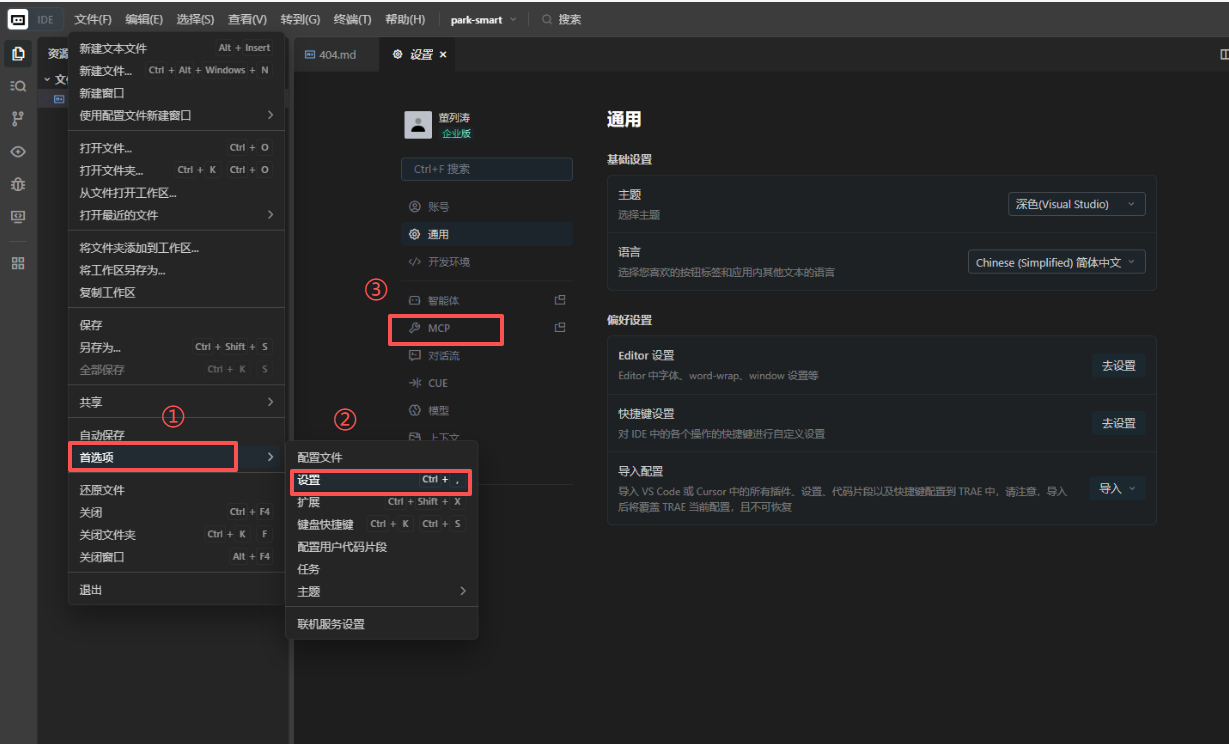
选择从市场添加,搜索Chrome Devtools mcp

设置对话框使用MCP模式
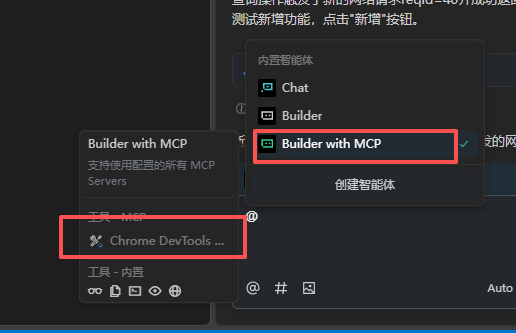
使用自然语言与mcp对话
编写提示词
# 出入口管理测试方案

验证出入口管理模块是否能正常访问,确保没有404,500错误和其他访问异常,console中没有报错信息。

## 测试工具

chrome devtools mcp

## 页面地址

https://smart.saas.vppark.cn/#/personnel-access/access-management/index


## 查询功能
- 组合查询:出入口名称、楼栋
- 点击查询按钮进行查询
- 截图记录测试结果
- 测试完成后重置所有的查询条件
与MCP对话
使用chrome mcp 根据 <出入口管理.md> 描述进行测试
全局检查404、500,控制台异常
# 测试所有的页面是否能正常访问

打开 https://smart.saas.vppark.cn ,逐个展开左侧的菜单,点击每个菜单下的子项,查看是否能正常访问。观察网络请求,确保没有404错误。查看console是否有报错信息。

## 测试工具

chrome devtools mcp

## 测试步骤
- 打开 https://smart.saas.vppark.cn
- 遍历左侧导航菜单的所有主菜单项:
   - 逐一点击展开每个主菜单
   - 对每个展开的子菜单,递归点击所有层级的子菜单项,跳转不超过3层深度
- 对每个被点击的菜单项执行验证:
   - 检查页面内容是否正确加载(无空白/错误提示)
   - 监控网络请求:
     ∙ 过滤并记录所有状态码≥400的请求
     ∙ 特别标记404/500状态码的请求URL
   - 实时检查浏览器控制台:
     ∙ 捕获并分类所有警告/错误日志
     ∙ 重点记录未处理异常和资源加载失败信息
   - 记录每个页面的加载时间
       - 记录页面加载时间,对加载时间超过3秒的页面进行记录
       - 记录资源大小,对资源大小超过1MB的资源进行记录
- 生成结构化测试报告:
   - 按菜单层级记录所有访问路径
   - 列出存在问题的URL及其状态码
   - 附上关键报错信息的截图和日志片段
   - 标记通过/失败的测试用例
- 输出测试报告到Excel表格
   - 表格格式:
      - 列1:菜单层级
      - 列2:子菜单名称
      - 列3:URL
      - 列4:状态码
      - 列5:加载时间(秒)
      - 列6:资源大小(MB)
      - 列7:是否通过
      - 列8:报错信息
测试报告样例
测试报告 - 人员名单页面
访问路径
智慧安防 > 人员管控 > 人员名单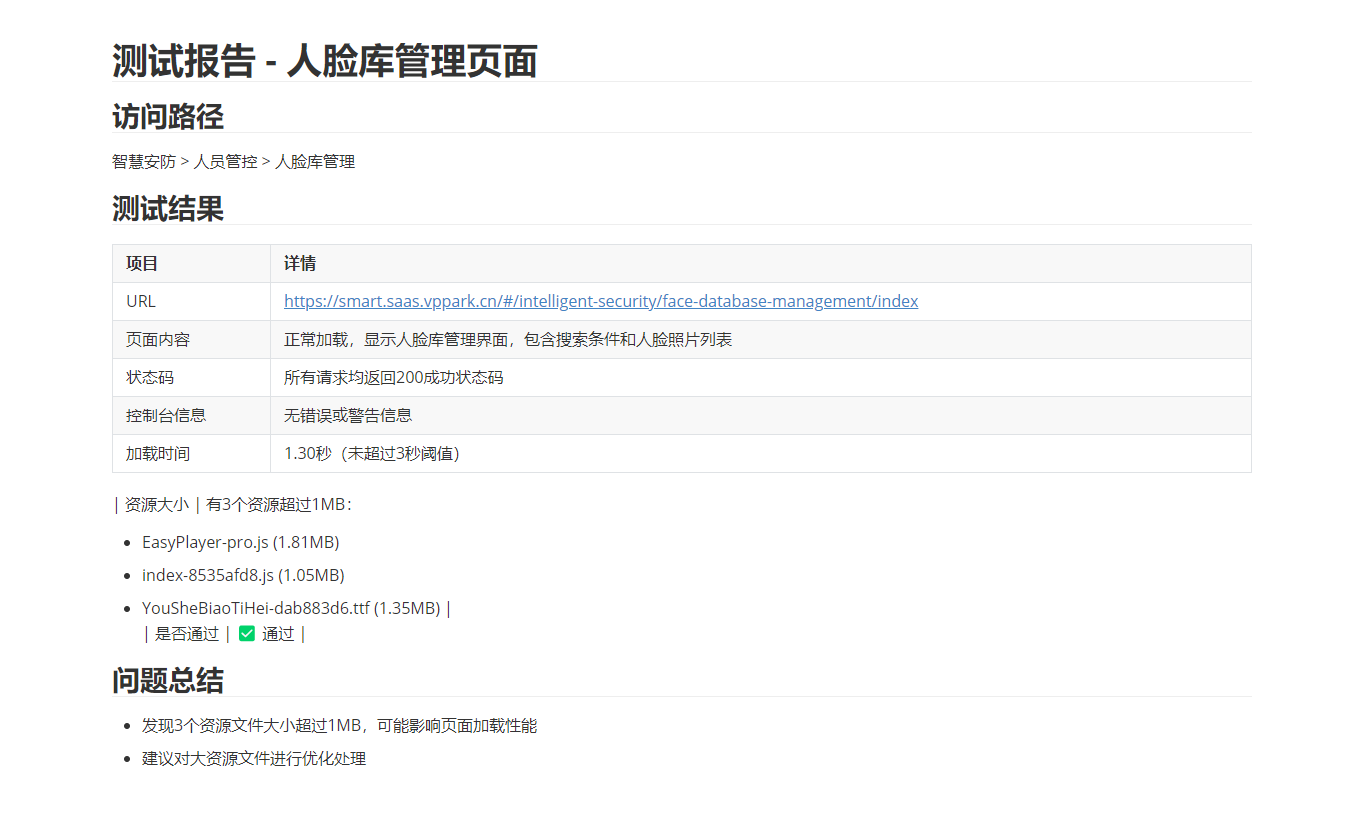
测试结果
EasyPlayer-pro.js (1.81MB)index-8535afd8.js (1.05MB)YouSheBiaoTiHei-dab883d6.ttf (1.35MB) | | 是否通过 | ✅ 通过 |
问题总结
发现3个资源文件大小超过1MB,可能影响页面加载性能建议对大资源文件进行优化处理